Pixel 系统更新

文章目录
本人的 Pixel 4 在刷入 Magisk 后,迟迟未收到5月更新,于是在网上查阅教程,线刷原厂镜像完成更新。写篇 Blog 记录一下。
按如下方法,可以升级到最新系统,并且保留用户数据以及ROOT。请先备份好重要数据!
一、卸载 ROOT
首先在 Magisk Manger 中卸载 Magisk,选择 完全卸载 ,避免出现意外情况。
此步骤可跳过。
二、下载工厂镜像
在 Factory Images for Nexus and Pixel Devices 下载设备的最新工厂镜像。选择下载 Factory Images,而不是下载 Full OTA Images。以 Pixel 4 的5 月更新为例。
三、更新系统
解压 flame-qq2a.200501.001.b2-factory-6b360ec6.zip
-
在解压后的文件中,找到
flash-all.bat(MacOS 平台为flash-all.sh)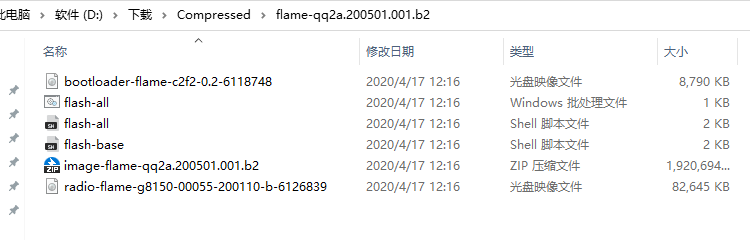
-
使用文本编辑器打开它,找到
fastboot -w update image-flame-qq2a.200501.001.b2.zip -
去掉
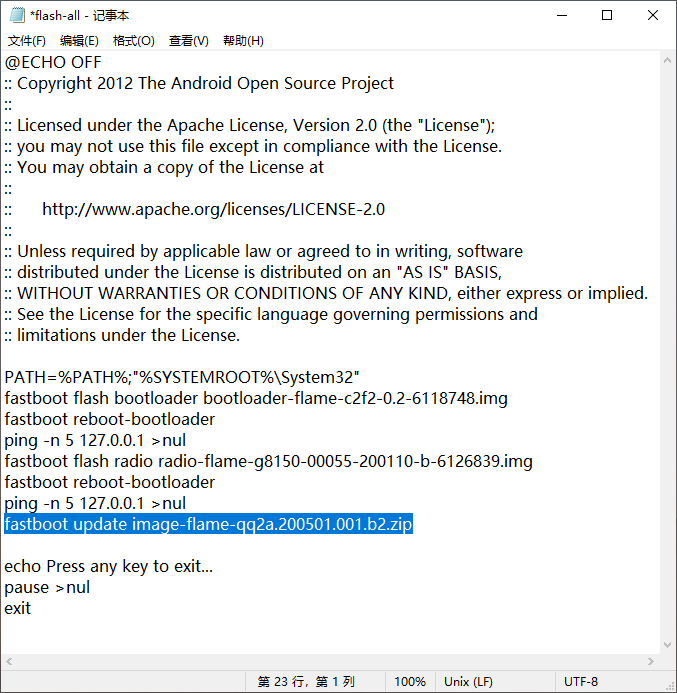
update之前的-w,即改为fastboot update image-flame-qq2a.200501.001.b2.zip,并且保存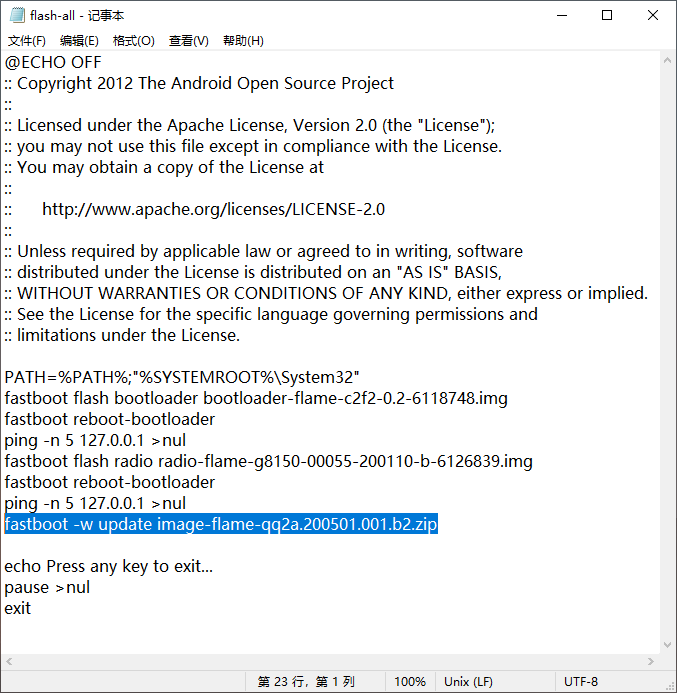
-
在终端执行
1adb reboot bootloader #进入bootloader,执行之前,请确认对flash-all的修改已经保存,否则会导致你的数据被清空! -
双击运行
flash-all.bat,等待重启后,你的设备已经成功升级到最新版本。
四、刷入 Magisk
打开上一步解压后的 flame-qq2a.200501.001.b2-factory-6b360ec6 文件夹
-
找到名为
image-flame-qq2a.200501.001.b2的zip文件,解压 -
在加压后的文件夹中找到
boot.img,放到手机存储中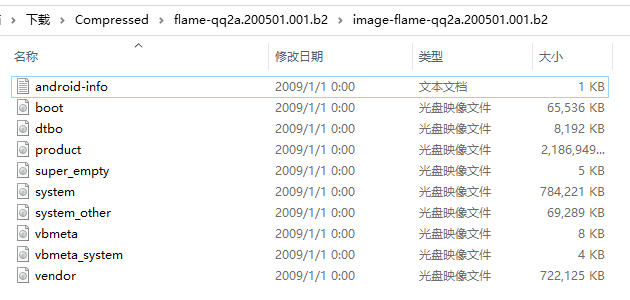
-
打开
Magisk Manager,选择安装Magisk -
在安装方法中,选择 选择并修补一个文件
-
找到你刚刚放到手机中的
boot.img -
等待
Maigsk打补丁 -
当
Magisk修补完文件后,在存储卡Download目录下,即可找到刚刚修补的文件,文件名为magisk_patched.img,复制到电脑上 -
在终端执行
1
2
3
adb reboot bootloader #进入bootloader fastboot boot magisk_patched.img #magisk_patched.img为步骤8中,复制到电脑上的文件 fastboot reboot #重启手机 -
打开
Magisk Manager,选择安装Magisk,安装方式选择直接安装,安装后重启即可。